
手順
6つの手順と、時間の目安。
監理団体・監理支援機関でも、
-

STEP 1目安 ご説明は30分ほど
お申し込みと、
事前の ご説明 - 貴機関
- フォーム・メール・FAXでお申し込みください。サイト上でご自身がアカウントを作る窓口はありません。
- 当社
- 事前にご説明します(オンラインでも承ります)。無料の期間をご相談のうえ決めて、招待メールをお送りします。
-

STEP 2目安 10〜15分
初期設定
- 貴機関
- 招待メールのリンクから、パスワード(12文字以上)、機関の情報(6項目)、個人情報の取扱いに関する覚書へのご同意。1つの画面で続けて済みます。
招待メールのリンクは72時間有効です。ここまで済むと、アンケートを作れます。
-
任意目安 10分ほど
練習モードで、
先に ひととおり試せます - 企業名の先頭に【練習】と付けて登録すると、練習用の名簿が1人ぶん自動で入ります。
- アンケートを作ります。
- ご自身で回答してみます。
- レポートができるところまで見られます。
- ご自身にだけ見えます
- 集計にも請求にも入りません
- 24時間を過ぎると自動で削除
-

STEP 3目安 1社あたり5〜10分
受け入れ企業と、
名簿の 登録 - 貴機関
- 企業を1社ずつ登録します(選ぶだけの項目が中心)。名簿はExcelから貼り付けます。氏名・生年月日・性別と、できれば言語。読み取った内容を確かめてから登録します。
- 自動
- 登録すると、お一人ずつに6桁の番号が出ます。
貼り付けは1回に500人まで。この作業はPCで行います。
-

STEP 4目安 印刷と切り分けで、1社あたり10分ほど
番号票を
配る (最初の 一度だけ) - 貴機関
- 番号票をPDFで印刷し、切り分けて、ご本人へ直接お渡しください。A4に12人分。案内の文は、名簿の言語で刷り分けられます。

番号票の実物。載るのは氏名と6桁の番号で、生年月日は載りません。印刷できるのは、機関の管理者だけです。 -

STEP 5目安 数分
最初の
アンケートを 作って、 案内を 届ける - 貴機関
- 「アンケート作成」を押します。月の途中でも、その日に作れます。案内文(回答用のURL入り)は、言語を選ぶとコピーできます。LINEグループ、訪問や面談、企業のご担当者の転送で届けます。
- 自動
- 期限は、作った日から14日後です(月末まで)。7・10・14・21日から選べます。
-

STEP 6目安 作った日から約2週間
回答の
期間から、 最初の レポートへ - 自動
- 要注意の回答は、その日のうちにメールでお知らせします。期限を過ぎるとAIのコメントが確定し、「レポート完成」のメールが届きます。
- 貴機関
- レポートを通読し、共有リンクを発行して、受け入れ企業へお渡しください。
※ 時間はどれも当社の見立てによる目安で、人数や社数で変わります。開始までの日数も、お申し込みの内容によって変わります。
ご本人の
案内を開いてから、送信まで2〜3分。
アプリの
-
1
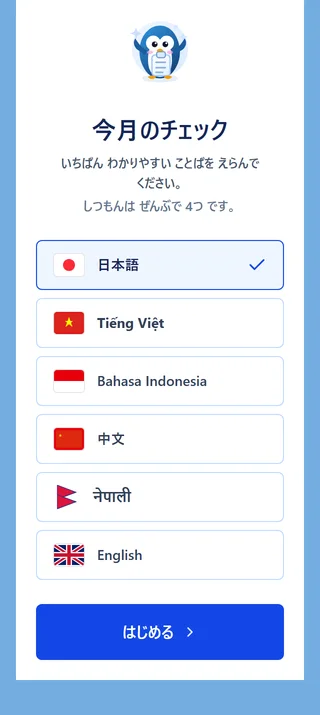
案内を
開いて、 ことばを 選ぶ 届いた案内のURLを開きます。6言語から選べます。
-
2
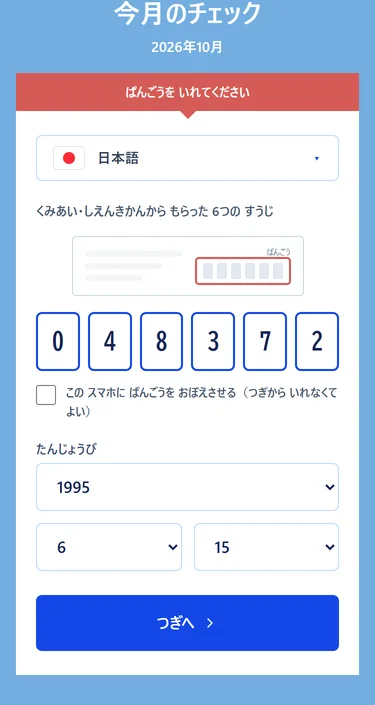
6桁の
番号と、 生年月日 番号票の番号を入れます。氏名を打つ場面はありません。
-
3
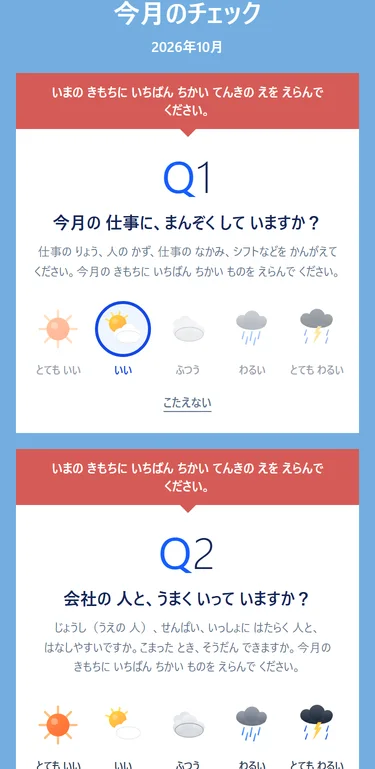
4問に、
天気の 絵で 答える 仕事・人間関係・健康・日本語。1つの画面で答えて送ります。
-
4
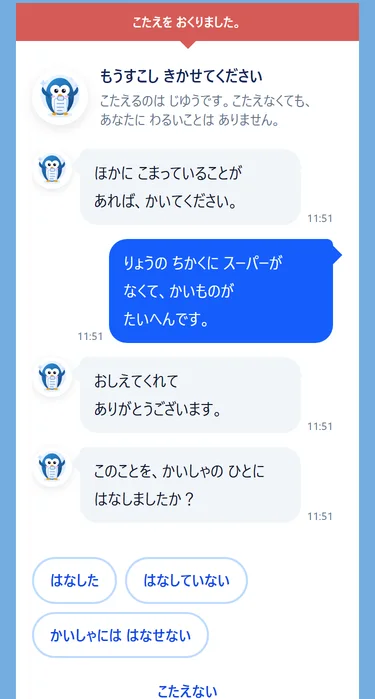
送信の
あとに、 短い 会話 (任意) AIがもう一言たずねます。「こたえない」でいつでも終われます。
※ 画面は開発用のデモのものです。番号と生年月日は見本で、実在の方のものではありません。2か月目からは、番号をスマホに覚えさせておけます(ご本人が選んだ場合だけ)。
翌月から
毎月1日の朝、自動で作られます。
貴機関が
- 1日
当月の
アンケートを 自動で 作成 企業ごとの「アンケートの自動作成」は、はじめからONです。名簿が空の企業は作られません。
- 期間中
配る
/様子を 見る /必要なら もう 一声 案内文を届け、回答の集まりを見ます。要注意の回答は、その日のうちにメールが届きます。
- 期限
自動で
締め切り、 レポートが 仕上がる 期限(初期設定は14日)を過ぎると自動で締め切られ、レポートが仕上がります。
- 名簿の出入り(入社・退職)の更新
- 企業へ渡す前のレポート通読(期限を過ぎたAIのコメントは自動で確定するため、ここが人の目になります)
節目の月は、総合の22問(約5分)
- ふだんの月は毎月4問(2〜3分)、周期の節目の月は総合の22問(約5分)です。総合で聞く6領域と画面は機能ページの「節目の月」に。
- 周期は、実施しない・3か月・6か月・1年から選べます。はじめは「実施しない」です(毎月4問だけ。周期を選ぶと、節目の月が総合になります)。
ご用意いただくもの
- 管理者になる方のメールアドレス(招待メールの宛先)
- 機関の情報(名称・所在地・代表者・許可番号または登録番号)
- 覚書に同意できる権限のある方
- 受け入れ企業の一覧と、名簿のExcel(氏名・生年月日・性別。できれば言語)
- PCとプリンター(番号票の印刷に使います)
推奨の環境
- 機関の画面は、最新のブラウザ(Chrome・Edge・Safari など)を推奨します。
- 機関の画面は、スマホにも対応しています。名簿のまとめて追加と番号票の印刷は、PCで行います。
- ご本人は、スマホのブラウザで答えます。アプリのインストールはいりません。
※ 画面の中に「はじめ方」のチェックリスト(5項目)があります。事前のご説明と、メール・FAXでのお問い合わせ(営業日内)でもお手伝いします。
無料トライアルの
自動では、課金は始まりません。
- 14日前までにお知らせ課金を開始する場合は、開始日の14日前までにお知らせします。
- データはそのまま期間中の回答・レポート・対応記録は、ご継続の後もそのままお使いいただけます。
- 解約は画面から当月末までのお申し出で、当月末に終了します。最低利用期間と違約金はありません。
よく
はじめる前に、よくいただくご質問。
名簿の登録にはどれくらいかかりますか
お手元のExcelから貼り付けられます。氏名・生年月日・性別(+任意で言語)の範囲をコピーして貼ると、読み取った内容をお見せしてから登録します。1人ずつ入力する必要はありません。
受け入れ企業が本人になりすまして答えられませんか
完全には防げません。回答には6桁の番号と生年月日の両方が要り、同じ方が二重に答えることはできません。番号票の印刷は貴機関の管理者だけが行えます。それでも、両方を知る人の代理入力は技術的に止められないため、番号票はご本人に直接お渡しいただく前提です。回答が不自然に揃う、回答時刻が集中するといった変化は、貴機関の画面で見て取れます。
無料期間が終わると自動で課金されますか
自動的には始まりません。課金を開始する場合は、開始日の14日前までにお知らせします。
解約はどうしますか
画面から手続きできます。暦月単位で、当月末までのお申し出で当月末終了です。日割りの返金、最低利用期間、違約金はありません。